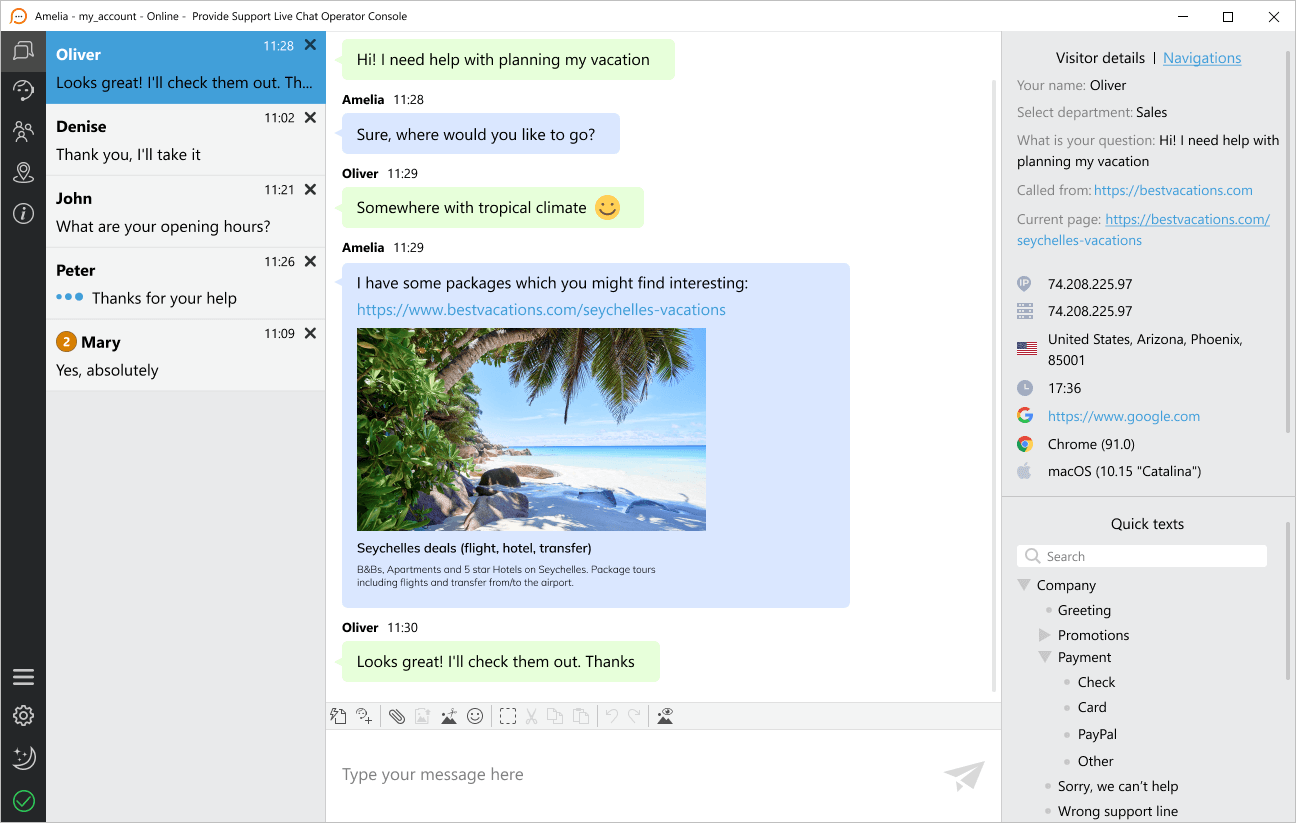
Pourquoi une app de bureau native ?
Chez Provide Support, nous vous proposons une très large sélection d'apps que vous pouvez utiliser pour discuter avec vos clients. App de bureau de chat native, app Web, apps mobiles natives pour iOS et Android - tout est à portée de main.
Ce qui nous diffère de nombreux autres fournisseurs du service de chat, c'est que nous proposons un client de bureau vraiment natif qui est étroitement intégré à votre système d'exploitation et utilise ses ressources pour améliorer l'expérience utilisateur de vos opérateurs.
L'app de bureau de chat native offre une fonctionnalité beaucoup plus riche que l'app Web et les apps mobiles. Les agents de chat peuvent vraiment aller loin avec elle.
Plus fiable et productif que le client Web
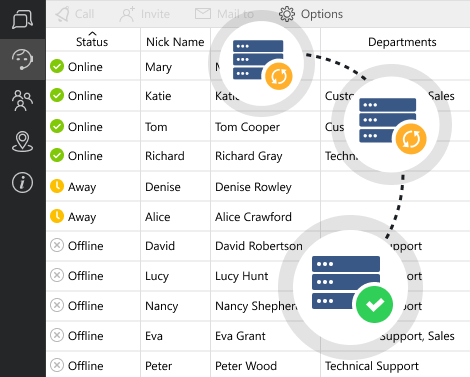
L'app de bureau de chat native offre une stabilité de connexion beaucoup plus élevée, garantissant que vos agents d'assistance restent toujours en ligne et disponibles pour les clients. Nous avons intégré une solution qui permet à l'app de chat de rechercher automatiquement le meilleur itinéraire vers nos serveurs en cas de perte ou d'interruption de la connexion et de se reconnecter automatiquement. Le processus de reconnexion est fluide et invisible pour les clients. Dans la plupart des cas, cela ne nécessite pas d'attention des agents de support. Ainsi, vous pouvez rester en sécurité et ne pas craindre que votre ligne d'assistance par chat soit déconnectée par accident et passe hors ligne.
Le client de chat en direct natif peut également supporter un volume de visiteurs plus élevé sur votre site Web et un grand nombre de discussions simultanées sans geler ni engloutir les ressources de votre ordinateur, comme en cas de nombreuses applications Web complexes.
Organisation pratique de l'information sur les visiteurs
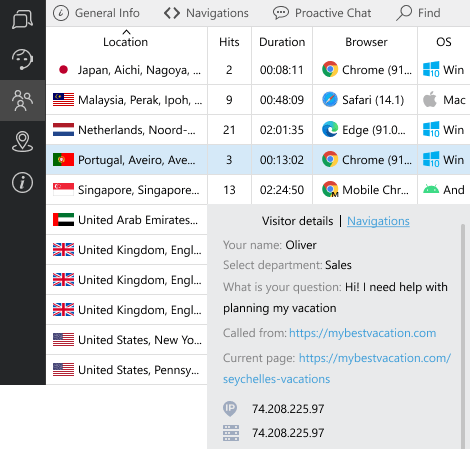
L'app de bureau de chat offre un moyen plus pratique de gérer votre ligne d'assistance par chat car toutes les informations sont organisées dans différents onglets et sont facilement accessibles.
Par exemple, avant d'accepter un chat entrant, l'opérateur peut voir toutes les informations importantes sur l'interlocuteur dans la barre latérale et être bien préparé à répondre immédiatement à la question du client.
L'onglet Visiteurs offre des informations détaillées sur tous les visiteurs actuels du site Web, ce qui permet aux agents d'offrir l'aide aux clients potentiels de manière proactive. Les interlocuteurs courants sont mis en évidence dans la liste des visiteurs permettant aux agents de localiser rapidement les informations nécessaires sur les clients. Cet onglet offre des fonctionnalités de recherche et de tri et on peut le configurer de manière qu'il réponde aux besoins de l'agent.
Riche ensemble de notifications
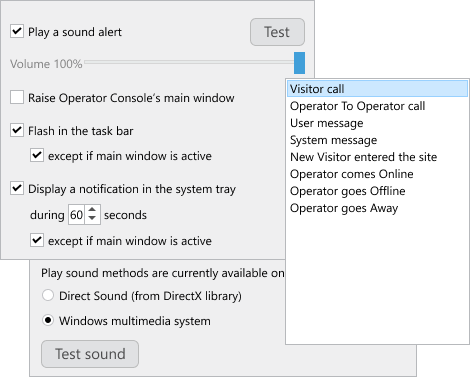
Le client de chat natif est super pratique avec son large choix de différents types d'alertes que vous pouvez configurer pour différents événements.
Par exemple, les agents peuvent configurer l'app de façon qu'ils recoivent des alertes sonores, ou des notifications dans la barre d'état système, ou faire sauter la fenêtre de l'app lorsqu'il y a un chat entrant ou lorsque l'utilisateur a envoyé un message. Ils peuvent même activer toutes ces alertes ensemble pour s'assurer qu'ils ne manquent pas un seul chat ou message !
Les agents de chat peuvent aussi jouer avec les paramètres des notifications pour rendre leur travail plus productif. Ils peuvent recevoir des alertes le moment où leurs collègues se connectent ou se déconnectent, où un collègue souhaite discuter avec eux ou leur transférer un chat, etc.
Un autre avantage de l'utilisation du client de chat natif est que les notifications ne seront pas bloquées, ce qui arrive souvent aux alertes du navigateur qui sont facilement bloquées par des plugins ou en raison de paramètres de sécurité stricts du navigateur.
Aucun risque de perdre des chats et des clients
Il est impossible de fermer par accident l'app de bureau de chat native et par conséquent de couper votre session et de perdre tous vos chats, ce qui n'est pas le cas avec toutes les apps basées sur Web. Comme la plupart des autres messageries, elle reste cachée dans la barre d'état système en vous alertant de toutes les nouvelles communications.
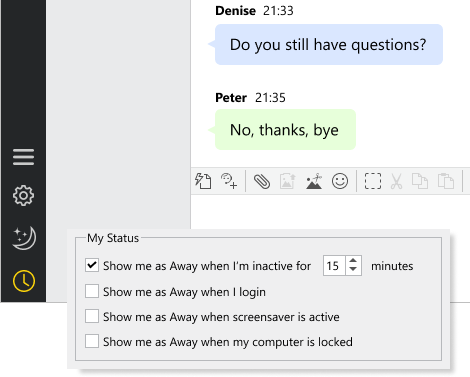
Elle possède desoptions flexibles pour changer le statut de l'opérateur de "en ligne" à "absent", vous épargnant ainsi des situations où l'opérateur a oublié de modifier son statut manuellement et sa ligne de chat a été laissée sans surveillance. Le client de chat natif peut passer automatiquement en mode absent après une certaine période d'inactivité ou lors de l'activation de l'économiseur d'écran, etc.
Raccourcis clavier
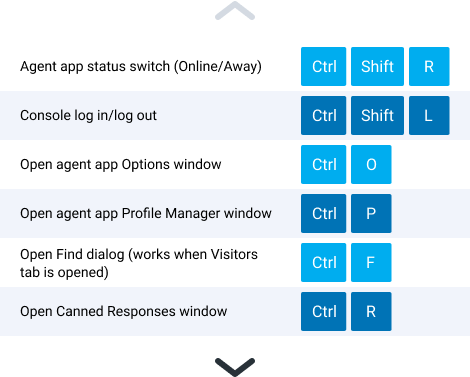
| Ctrl+Shift+S | Console status switch (Online/Away) |
| Ctrl+Shift+L | Console log in/log out |
| Ctrl+T | Toggling between tabs in the left sidebar menu |
| Ctrl+O | Open console Options window |
| Сtrl+P | Open console Profile Manager window |
| Ctrl+F | Open Find dialog (works when Visitors tab is opened) |
| Ctrl+R | Move focus to Canned Responses section in the right sidebar |
| Ctrl+Shift+R | Move focus to Search field above the Canned Responses section in the right sidebar |
| Ctrl+Shift+I | Paste selected canned response to the message input field |
| Ctrl+Shift+M | Send selected canned response to the current chat |
| Ctrl+E | Toggling between chat tabs (works when at least 2 chat rooms are opened) |
| Ctrl+Shift+A | Accept incoming chat (you need to toggle to the chat room first and then accept it) |
| Ctrl+Shift+D | Deny incoming chat (you need to toggle to the chat room first and then deny it). No Available Operators system message will be displayed for the visitor |
| Ctrl+Shift+X | Close current chat room |
| Ctrl+S | Open Send File window (works when at least one chat room is opened) |
Lancement automatique au démarrage de Windows

Réduction dans la barre d'état système de Windows.
Gestion de plusieurs comptes
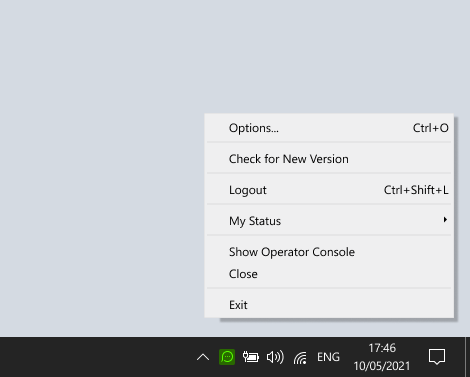
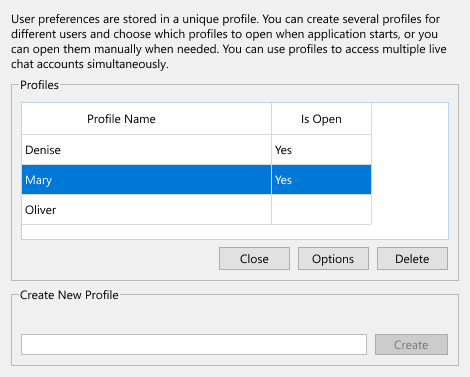
À l'aide d'une seule application de chat de bureau, vous pouvez gérer plusieurs de vos comptes de chat en même temps ! Si vous exploitez plusieurs sites Web et avez un compte de chat / une ligne d'assistance séparée pour chacun d'entre eux, vous apprécierez sans aucun doute la fonctionnalité de gestion de profils que le client natif offre. Il vous permet de vous connecter simultanément à plusieurs comptes ou profils d'opérateur et soit de les surveiller soit de discuter activement avec les clients. Chaque compte / ligne d'assistance aura une fenêtre et une icône dans la barre d'état séparées, de sorte que vous ne serez pas confus quant à la ligne par laquelle vous répondez à chaque moment donné.
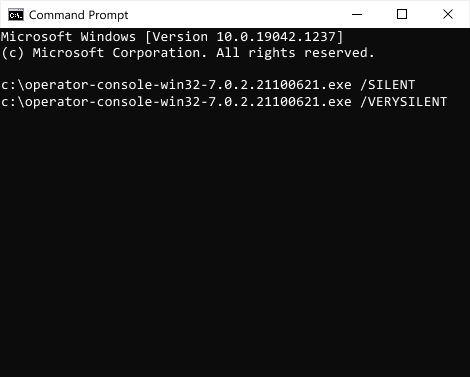
Installation silencieuse
Les grandes organisations apprécieront aussi la capacité d'installation silencieuse. Votre administrateur système pourra installer le client de chat natif sur les ordinateurs des employés complètement à distance sans les distraire de leur travail et sans effort de leur part.